

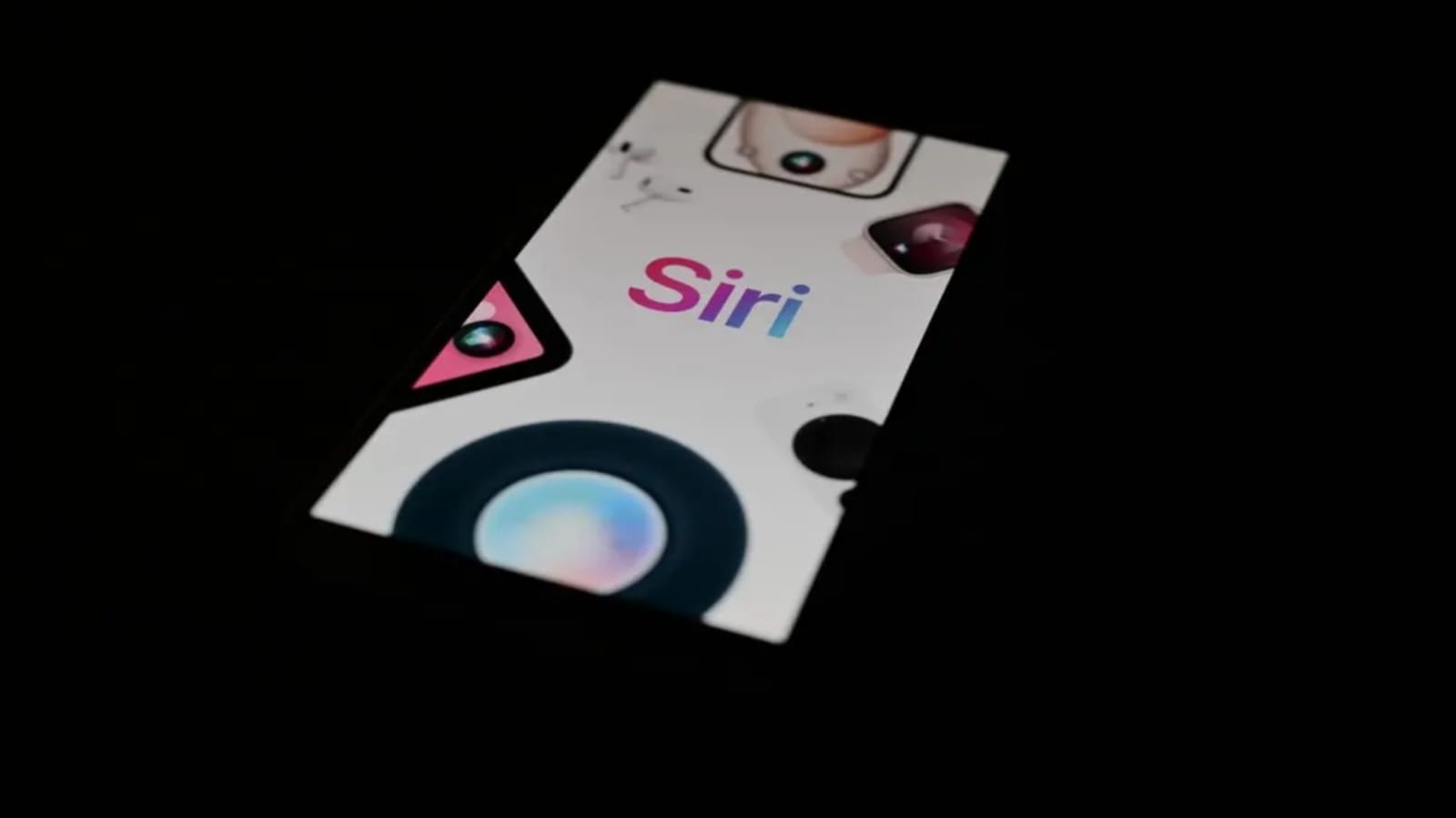
سيري ليس مجرد مساعد رقمي
في زمن تتسارع فيه وتيرة التحول نحو الرقمنة والذكاء الاصطناعي، بات المساعد الصوتي “سيري” من “آبل” أداة أساسية في حياة ملايين المستخدمين حول العالم. فسواء كنت تستخدمه لإرسال الرسائل، أو تشغيل الموسيقى، أو معرفة الاتجاهات، فإن “سيري” يمكنه تسهيل الكثير من المهام اليومية، بشرط معرفة كيفية الاستفادة القصوى من إمكانياته.
درّب “سيري” على صوتك لتحسين التفاعل
إذا لاحظت أن “سيري” لا يفهم أوامرك الصوتية بدقة، فإن الحل قد يكون في إعادة تدريبه على صوتك. عند تعطيل خيار “التحدث والكتابة إلى سيري” وإعادة تفعيله، سيطلب منك النظام نطق مجموعة من العبارات لتعلّمه نبرة صوتك.
خلال هذه العملية، احرص على النطق بوضوح وهدوء، وبنبرة صوتك المعتادة، لتحسين فهم الأوامر مستقبلاً.
علّم “سيري” نطق الأسماء الصعبة
يعاني “سيري” أحيانًا في نطق الأسماء، خصوصًا غير الشائعة منها. ولتصحيح ذلك، افتح تطبيق جهات الاتصال، وادخل إلى الملف الشخصي، ثم اختر “تعديل” وأضف حقل “طريقة نطق الاسم”.
دوّن النطق الصحيح بالأحرف، ثم اختبر ذلك بقول: “سيري، انطق هذا الاسم”.
تحكّم بطريقة استجابة “سيري”
يمكنك ضبط طريقة استجابة “سيري” لتكون صوتية، مرئية، أو كلاهما. اذهب إلى “الإعدادات” > “سيري” > “ردود سيري”، واختر الطريقة التي تناسبك.
إذا كنت تفضل الردود الصامتة، فعّل خيار “تفضيل الردود الصامتة”، أو “تلقائي” للسماح لسيري باختيار الأنسب حسب الموقف.
صحّح أخطاء “سيري” على الشاشة
في حال فهم “سيري” لسؤالك بشكل خاطئ، يمكنك ببساطة النقر على السؤال المعروض على الشاشة وتعديله يدويًا. بعد التصحيح، سيرد “سيري” على النسخة المعدلة.
اكتب لسيري بدل التحدث
لمن يفضل الكتابة أو يعاني من مشاكل في النطق، يمكن تفعيل خيار “الكتابة إلى سيري” من خلال “الإعدادات” > “التحدث والكتابة إلى سيري”، ثم استخدام الزر الجانبي للكتابة بدل التحدث.
قدّم طلبات متتالية بسهولة
منذ إصدار iOS 17، أصبح بإمكان المستخدم التحدث مع “سيري” بشكل طبيعي دون إعادة صياغة الطلب. فمثلاً بعد السؤال عن الطقس في “الدوحة”، يمكنك ببساطة أن تقول: “وماذا عن الرياض؟”، وسيفهم “سيري” السياق.
عدّل لغة وصوت “سيري” حسب تفضيلك
رغم أن تغيير اللغة أو الصوت لا يزيد دقة المساعد الصوتي، إلا أنه يمنح المستخدم تجربة أكثر راحة. يمكن اختيار لغات ولهجات متعددة مثل الإنجليزية الأمريكية أو البريطانية أو الكندية، أو حتى اللغة العربية، حسب تفضيلك الشخصي.
فعّل دعم “سيري” للتطبيقات الخارجية
يدعم “سيري” التكامل مع العديد من التطبيقات الخارجية. لتفعيل هذه الميزة، توجه إلى “الإعدادات” > “سيري والبحث”، ثم اختر التطبيقات التي تريد السماح لها بالعمل مع المساعد الصوتي، وتأكد من تفعيل جميع الخيارات.
استفد من خيارات الوصول لتعزيز الأداء
تتيح “آبل” ميزات مخصصة لتحسين التفاعل مع “سيري”، مثل ضبط مدة انتظار التحدث، أو تغيير سرعة نطق الردود، أو تفعيل “الاستماع الدائم”، أو حتى إغلاق المكالمات صوتيًا.
كما يمكنك تفعيل خيار “إظهار التطبيقات خلف سيري” لعدم إخفاء التطبيقات عند استخدام المساعد الصوتي.
استخدم اختصارات “سيري” لأداء مهام أسرع
يوفر تطبيق “الاختصارات” مجموعة من الاختصارات الجاهزة التي يمكن تنفيذها صوتيًا عبر “سيري”. كما يمكن للمستخدم إنشاء اختصارات مخصصة لتناسب احتياجاته اليومية، مثل إرسال رسالة معينة، أو تشغيل قائمة تشغيل مفضلة.
خلاصة: ذكاء “سيري” يبدأ من المستخدم
كلما زاد تفاعلك مع “سيري” بذكاء، كلما تحسن أداؤه واستجابته. فمع الوقت والتطور المستمر في تقنيات الذكاء الاصطناعي، قد يتحول “سيري” من مجرد مساعد رقمي إلى شريك ذكي يتنبأ باحتياجاتك قبل أن تطلبها.


كيف تنزل